Показаны сообщения с ярлыком Joomla. Показать все сообщения

воскресенье, 12 июля 2009 г.

Доработка плагина Яндекс.Карт для Joomla – продолжение

В заметках на своем блоге я уже рассказывал Вам о плагине Яндекс.Карт для Joomla – смотрите «Плагин Яндекс.Карт для Joomla» и «Доработка плагина Яндекс.Карт для Joomla».


В двух заметках я продолжу тему, как можно доработать данный плагин.


Мы добавим две новые возможности – это форму поиска по карте и загрузку файлов в формате YMapsML.


Нам для работы будут необходимы два файла – это plugin_yandexmap.xml и plugin_yandexmap.php


Мы их будем продолжать редактировать.


Используя ftp-клиент мы заходим на сервер Вашего сайта в папку, где установлена Joomla.


Находим там папку plugins, а в ней папку content.


В этой папке находиться два файла: plugin_yandexmap.xml и plugin_yandexmap.php.


Добавим сначала строку поиска по карте.


25 июня 2009 года вышла новая версия API Яндекс.Карт 1.1.0


В этой версии появился новый элемент управления, размещаемый на карте, YMaps.SearchControl  – поиск по карте.


Его мы и будим использовать.


Открываем сначала файл plugin_yandexmap.xml в любом текстовом редакторе или Блокноте.


Находим в нем следующие строки:


Здесь прописываются элементы формы для добавления обзорной миникарты в режиме администрирования.


Joomla - Профессиональный сайт за один день
86 видеоуроков, 12 часов 46 минут посвящены лучшей системе для создания сайтов - Joomla!


И перед ними вставляем следующий код:


Он служит для дополнения элементов формы добавления строки поиска в режиме администрирования.


Сохраняем измененный файл.


После этого открываем файл plugin_yandexmap.php.


С начала меняем версию API.


Для этого находим строку


$doc->addScript('http://api-maps.yandex.ru/1.0/index.xml?key='.$my_params['apiKey']);

и изменяе значение версии с 1.0 на 1.1.


В результате


$doc->addScript('http://api-maps.yandex.ru/1.1/index.xml?key='.$my_params['apiKey']);

Находим в нем строки


if (intval($my_params['showMiniMap'])) {
$mmControl = 'var minimapControl = new YMaps.MiniMap();';
$mmControl .= 'map.addControl(minimapControl);';
} else {
$mmControl = '';
}

И передними добавляем следующий код:


if (intval($my_params['showSearchControl'])) {
$searchControl = 'map.addControl(new YMaps.SearchControl(), new YMaps.ControlPosition(YMaps.ControlPosition.BOTTOM_LEFT, new YMaps.Size(5, 20)));';
} else {
$searchControl = '';
}

Еще ищем строку '.$mmControl.' и перед ней добавляем строчку  '.$searchControl.'


Сохраняем измененный файл.


Теперь необходимо зайти на сайт и на странице администрирования в менеджер плагинов и выбираем плагин Content - Yandex Maps.


Открываем его для редактирования.


В правой части окна, среди параметров должен появиться новый YMAP_SHOWSEARCHCONTROL и два переключателя состояния YMAP_YES и YMAP_NO.


Отмечаем состояние YMAP_YES и сохраняем изменения.


Открываем страницу с Яндекс.Картой. На карте должен появиться новый элемент управления YMaps.SearchControl.


Доработка плагина  Яндекс.Карт для Joomla-строка поиска по карте

Скачать измененные файлы: plugin_yandexmap.xml и plugin_yandexmap.php


Посмотреть пример в действии


В следующей заметке мы добавим возможность подгружать на карту файл в формате YMapsML.

понедельник, 22 июня 2009 г.

Плагин Google Maps для Joomla

На страницах данного блога я уже писал о плагине Яндекс.Карт для Joomla, в этой заметке я хочу рассказать вам о плагине Google Maps для Joomla.

С начала я расскажу об основных возможностях плагина и после этого рассмотрю несколько примеров его использования.

Скачать сам плагин можно по адресу: http://joomlacode.org/gf/project/mambot_google1/frs/

Данное расширение представляет собой плагин (мамбот) для отображения одной или нескольких карт Google в содержании страниц, модулей и компонентов системы Joomla верий 1.0.x и 1.5.x.

После стандартной для Joomla процедуры установки нужно активировать данное расширение в менеджере плагинов.

Щелкнув по ссылке с названием данного плагина, откроется окно для установки его параметров .

У него много различных параметров, но для начала его использования нам понадобятся только два - Активировать (Enabled) для активации плагина и Google API key в правой части окна, для ввода ключа к API Google Maps.

Сохраняем сделанные настройки.

Для добавления карты в нашу статью нужно в её текст добавить специальный тег { mosmap}.

При просмотре страницы на сайте в место него будет расположено изображение карты с параметрами по умолчанию (задаются в настройках плагина).

Тег mosmap может содержать в себе параметры отображения карты.

Я перечислю основные из них.

width, height - параметры ширины и высоты окна карты, могут задаваться как в пикселях, так и в процентах;

lat, lon - значение широты и долготы центра карты;

zoom - значение масштабного уровня карты;

zoomNew - когда равно 1 при двойном клике мышью происходит центрирование и масштабирование в данной точке, а при равном 0 только центрирование ( по умолчанию - 0);

zoomType - тип элемента масштабирования (Small - малый или Large - большой, None - отсутствует);

mapType - начальный тип карты (Normal - обычная по умолчанию, Satellite - спутник, Hybrid - гибридное, Terrain -ландшафт );

showMaptype - отображать или нет переключатель типа карты;

overview - показывать или нет обзорную карту (1 - показывать, 0 - нет);

text - текст для маркера в балуне, если хотите чтобы текс не отображался наберите text='', для добавления гиперссылок в текст используйте код следующего формата <a href=linkAddress target=linkTarget title=linkTitle>linkName</a>, не используйте двойные кавычки.

tooltip - использовать Tooltip, когда мышь наводиться на маркер, не используйте html;

marker - открывать или нет информационное окно для маркера на начальном этапе загрузки карты (1- открывать, 0 - нет);

icon - для задания пути (url) к файлу изображения пользовательской иконки;

kml - для задания пути (url) к файлу в формате KML ;

lightbox - для задания ссылки или кнопки , чтобы отображать карту во всплывающем окне.

Чтобы Вам окончательно стало понятно как с данным плагином работать рассмотрим несколько примеров.

Пример 1. Простая карта с маркером.

Для этого в страницу Вы должны добавить следующую строчку:

{mosmap width='500'|height='400'|lat=' 56.3333|lon='44.0'|zoom='10'| zoomType='Large'|zoomNew='1'|mapType='Normal'| showMaptype='1'|overview='0'|text='Нижний Новгород'|lang=''}

Загрузив страницу в браузере, мы увидим следующее

Простая карта с маркером - Google Maps для Joomla

Посмотреть пример в действии можно здесь

Пример 2. Карта со своим значком для иконки и html-текстом в балуне.

Добавим строку вида:

{mosmap width='500'|height='400'|lat='56.315455|lon='44.017152'|zoom='15'| zoomType='Large'|zoomNew='1'|mapType='Normal'| showMaptype='1'|icon='http://webmap-blog.ru/examples/files/theater.png'|iconwidth='30'|iconheight='30'|iconanchorx='-15'|iconanchory='-15'|overview='0'|text='<div style="text-align:center"><strong>Оперный театр им. А. С. Пушкина</strong><br><img src="http://webmap-blog.ru/examples/files/yanmap_z5_2.jpg" width="200" height="138" /><br>ул. Белинского, д. 59</div>'|lang=''}

Загрузив страницу в браузере, мы увидим следующее

Карта со своим значком для иконки и html-текстом в балуне - Google Maps для Joomla

Посмотреть пример в действии можно здесь

Пример 3. Карта с использованием KML-файла.

Для этого добавим строку вида:

{mosmap kml='http://webmap-blog.ru/files/kinoteatrs.kml|'overview='0'}

Загрузив страницу в браузере, мы увидим следующее

Карта с использованием KML-файла - Google Maps для Joomla

Посмотреть пример в действии можно здесь

Пример 4. Карта во всплывающем окне.

Для этого добавим строку вида:

{mosmap lightbox='1'|lbxwidth='600px'|lbxheight='600px'|show='0'|align='none|width='500'|height='400'|lat='56.315455|lon='44.017152'|zoom='15'| zoomType='Large'|zoomNew='1'|mapType='Normal'| showMaptype='1'|icon='http://webmap-blog.ru/examples/files/theater.png'|iconwidth='30'|iconheight='30'|iconanchorx='-15'|iconanchory='-15'|overview='0'|text='<div style="text-align:center"><strong>Оперный театр им. А. С. Пушкина</strong><br><img src="http://webmap-blog.ru/examples/files/yanmap_z5_2.jpg" width="200" height="138" /><br>ул. Белинского, д. 59</div>'|lang=''}

Загрузив страницу в браузере, мы увидим следующее

Карта во всплывающем окне - Google Maps для Joomla

Посмотреть пример в действии можно здесь

Все примеры на одной странице здесь

Более подробную информацию о плагине и примеры его использования можно найти по адресу http://tech.reumer.net/Google-Maps/Demo-Google-Maps/

суббота, 18 апреля 2009 г.

Доработка плагина Яндекс.Карт для Joomla

Мне задали такой вопрос: «Подскажите, каким образом нужно прописать в .php плагина “Яндекс-Карты”, чтобы отобразились элементы ToolBar (панель инструментов) , ScaleLine(линейка)?».

В этой заметке я расскажу как это сделать на примере добавления элемента ToolBar (панель инструментов).

Используя ftp-клиент мы заходим на сервер Вашего сайта в папку, где установлена Joomla.

Находим там папку plugins, а в ней папку content.

В этой папке должны находиться два файла: plugin_yandexmap.xml и plugin_yandexmap.php

Их мы и будем редактировать.

Открываем сначала файл plugin_yandexmap.xml в любом текстовом редакторе или Блокноте.

Находим в нем следующие строки:

<param name="showMiniMap" type="radio" size= "1" default="0" label="YMAP_SHOWMINIM" description="YMAP_SHOWMINIM_D"><option value="1">YMAP_YES</option>

<option value="0">YMAP_NO</option>

</param>


Здесь прописываются элементы формы для добавления обзорной миникарты в режиме администрирования.

Копируем данные строки и вставляем перед ними.

Изменяем вставленный код следующим образом:

<param name="showToolBar" type="radio" size= "1" default="0" label="YMAP_SHOWTOOLBAR" description="YMAP_SHOWTOOLBAR_D"><option value="1">YMAP_YES</option>

<option value="0">YMAP_NO</option>

</param>


Сохраняем изменненый файл на сервер.


Joomla - Профессиональный сайт за один день
86 видеоуроков, 12 часов 46 минут посвящены лучшей системе для создания сайтов - Joomla!


Затем редактируем файл plugin_yandexmap.php.

Находим в нем строки

if (intval($my_params['showMiniMap'])) {$mmControl = 'var minimapControl = new YMaps.MiniMap();';

$mmControl .= 'map.addControl(minimapControl);';

} else {

$mmControl = '';

}


Копируем и вставляем данный блок кода перед ними.

Изменяем его следующим образом

if (intval($my_params['showToolBar'])) {$toolbarControl = 'var toolbarControl = new YMaps.ToolBar();';

$toolbarControl .= 'map.addControl(toolbarControl);';

} else {

$toolbarControl = '';

}


Еще ищем строку '.$mmControl.' И перед ней добавляем строчку  '.$toolbarControl.'

Сохраняем измененный файл на сервер.

Заходим на сайт на странице администрирования заходим в менеджер плагинов и выбираем плагин Content - Yandex Maps.

Открываем его для редактирования.

В правой части окна, среди параметров должен появиться новый YMAP_SHOWTOOLBAR и два переключателя состояния YMAP_YES и YMAP_NO.

Отмечаем состояние YMAP_YES и сохраняем изменения.

Открываем страницу с Яндекс.Картой. На карте должен появиться новый элемент управления YMaps.ToolBar.

Скачать измененные файлы: plugin_yandexmap.xml и plugin_yandexmap.php

Посмотреть пример в действии

Аналогично можно добавить и элемент управления ScaleLine – масштабную линейку.

воскресенье, 12 апреля 2009 г.

Плагин Яндекс.Карт для Joomla

В этой заметке я хочу рассказать Вам о плагине для встраивания Яндекс.Карт в свободно распространяемую CMS Joomla.

Этот плагин разработан командой проекта YAR-IT и загрузить его можно по адресу http://yar-it.com/download/11-joomla-1/14-plugin/29-plg_ymap01.html

Он устанавливается стандартным способом для плагинов Joomla.


Joomla - Профессиональный сайт за один день
86 видеоуроков, 12 часов 46 минут посвящены лучшей системе для создания сайтов - Joomla!


После установки необходимо его включить и настроить.

Мы заходим в Plugin Manager (менеджер плагинов) и находим в таблице запись Content - Yandex Maps.

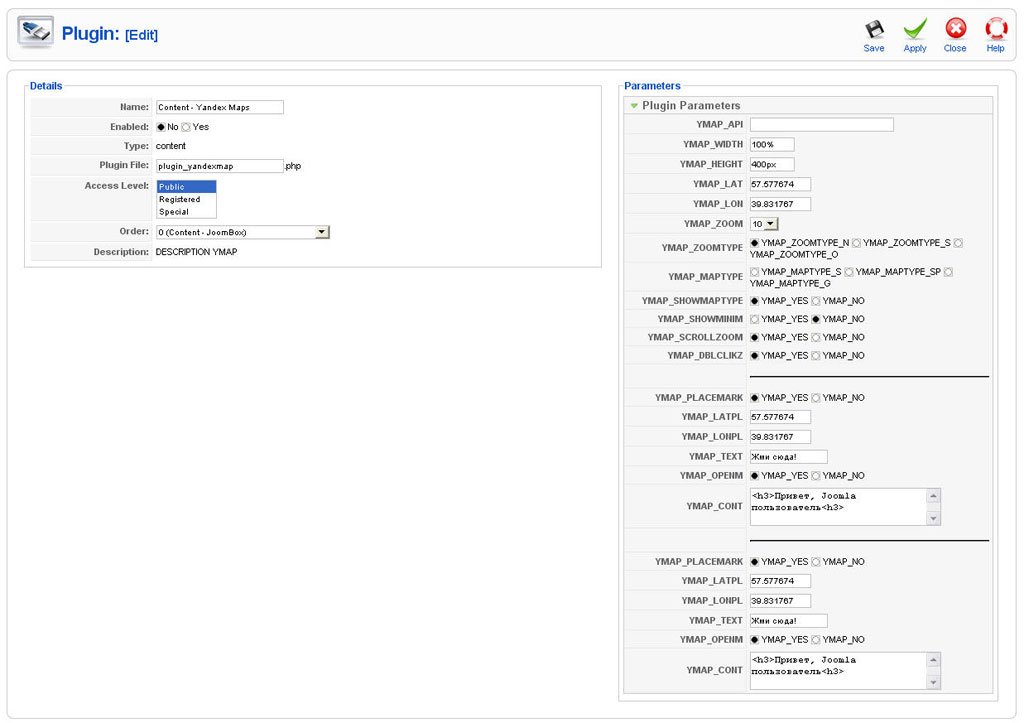
Щелкаем по ссылке и попадаем в окно редактирования параметров плагина.

Окно редактирования параметров плагина

Щелкните по картинке для того, чтобы посмотреть ее в полный размер.

В правой части мы будем задавать параметры для отображения Яндекс.Карты.

В поле YMAP_API – вводим API-ключь для Вашего сайта,

в поля YMAP_WIDTH и YMAP_HEIGHT – ширину и высоту окна карты (в пискселях px или %),

далее в поля YMAP_LAT и YMAP_LON – координаты центра карты (широту и долготу) ,

в YMAP_ZOOM – масштабный уровень карты.

Далее идут несколько переключателей для задания элементов управления картой.

YMAP_ZOOMTYPE – задает тип элемента масштабирования:

YMAP_ZOOMTYPE_N - YMaps.Zoom – элемент масштабирования, который позволяет менять разрешение карты с определенным шагом;

YMAP_ZOOMTYPE_S - YMaps.SmallZoom – компактный элемент масштабирования (без слайдера, только кнопки уменьшения и увеличения масштаба),

YMAP_ZOOMTYPE_O - без элемента масштабирования .

YMAP_MAPTYPE – задает тип отображения карты:

YMAP_MAPTYPE_S – обычная карта,

YMAP_MAPTYPE_SP – спутниковый снимок.

YMAP_MAPTYPE_G – гибрид.

YMAP_SHOWMAPTYPE - включает и выключает элемент управления, позволяющий выбрать различные типы карты.

YMAP_SHOWMINIM - отображать или нет обзорную карту

YMAP_SCROLLZOOM - включает и выключает возможность масштабирования с помощью колесика мыши

YMAP_DBLCLIKZ – включает и выключает возможность центрирования карты по двойному щелчку мыши.

В опциях ниже задаются координаты для двух меток, текст метки и html-код в балуне, который открывается по щелчку на метке.

YMAP_PLACEMARK – отображать или нет метку

YMAP_LATPL – координата метки по широте

YMAP_LONPL – координата метки по долготе

YMAP_TEXT – текст в метке

YMAP_OPENM - отображать или нет балун

YMAP_CONT – содержимое балуна.

Для включения плагина необходимо включить опцию Enabled в левой части окна.

Сохранить сделанные настройки.

Для добавления карты на страницу в нужном месте необходимо вставить строку {ymap}.

Пример отображения

Пример использования плагина Яндекс.Карт для Joomla

Посмотреть рабочий пример можно здесь.